

Nu kan du koppla Google Kalender till Vårdens bokningssystem
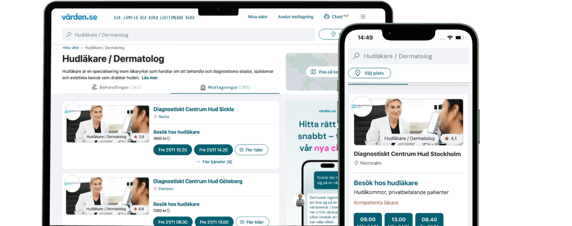
Saknar du ett journalsystem? Genom att koppla er Google Kalender till Vården.se kan bokningssystemet automatiskt visa lediga tider och du blir bokningsbar inne på Vården.se.
Vi rekommenderar starkt att ni skapar en separat kalender som endast används för bokningar (inte er privata eller personliga kalender).
Steg 1: Skapa en ny Google-kalender
-
Öppna Google Kalender på datorn: https://calendar.google.com
-
I menyn till vänster, leta upp Andra kalendrar och klicka på +.
-
Välj Skapa ny kalender.
-
Ge kalendern ett tydligt namn, till exempel:
-
Vården Bokningar
-
Dr. Sara Eriksson
-
Psykolog – Anders Andersson
-
-
Klicka på Skapa kalender.
Många kliniker använder en kalender per behandlare – det fungerar utmärkt.
Steg 2: Dela kalendern med Vårdens bokningssystem (viktigt!)
Nu ger du Vårdens system tillåtelse att hantera bokningar i kalendern.
-
Under Mina kalendrar, hitta kalendern du nyss skapade.
-
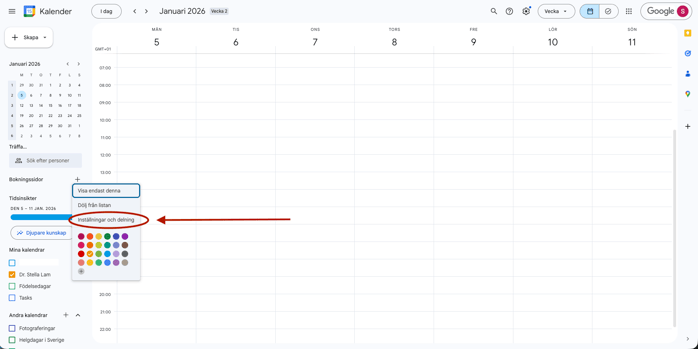
Klicka på de tre prickarna (⋮) bredvid kalendernamnet.
-
Välj Inställningar och delning.
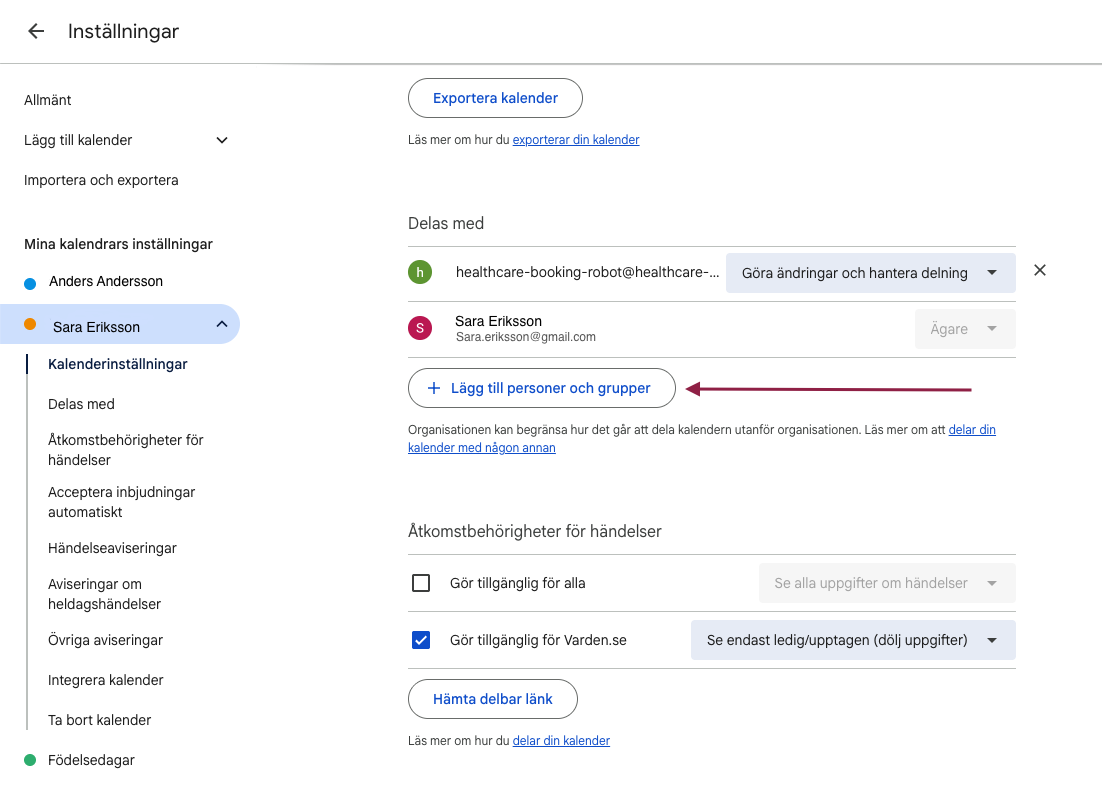
- Scrolla ner till Dela med specifika personer eller grupper.
-
Klicka på Lägg till personer och grupper.
-
Klistra in den e-postadress som vi skickar till dig (OBS! Nedan är endast ett exempel och inte den e-postadress du ska använda):
healthcare-booking-robot@healthcare-booking-app-477206.iam.gserviceaccount.com
-
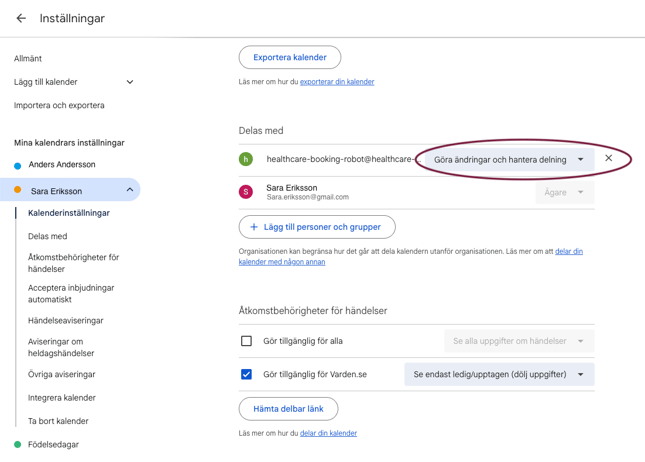
Välj behörighet (extra viktigt!):
Ändra från t.ex. Se endast ledig/upptagen till Göra ändringar och hantera delning. -
Klicka på Skicka.
Säkerställ att rätt behörighet verkligen sparats.
Steg 3: Skicka kalender-ID till Vården
-
På samma sida (Inställningar och delning), scrolla ner till Integrera kalender.
-
Kopiera ditt Kalender-ID (ser ut som en lång e-postadress och slutar ofta på
@group.calendar.google.com) -
Skicka kalender-ID:t till Vårdens support (support@varden.se).
Så skapar du bokningsbara tider
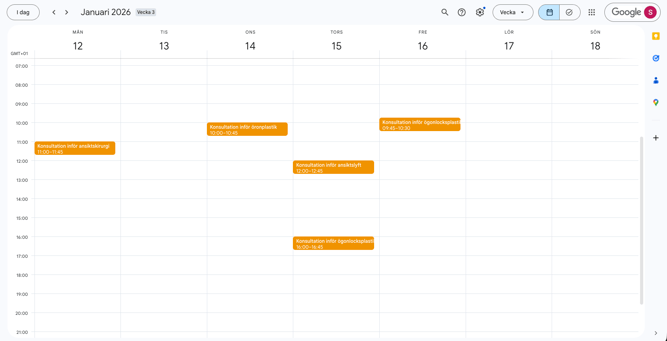
För att en tid ska bli bokningsbar behöver den skapas korrekt i Google Kalender.
-
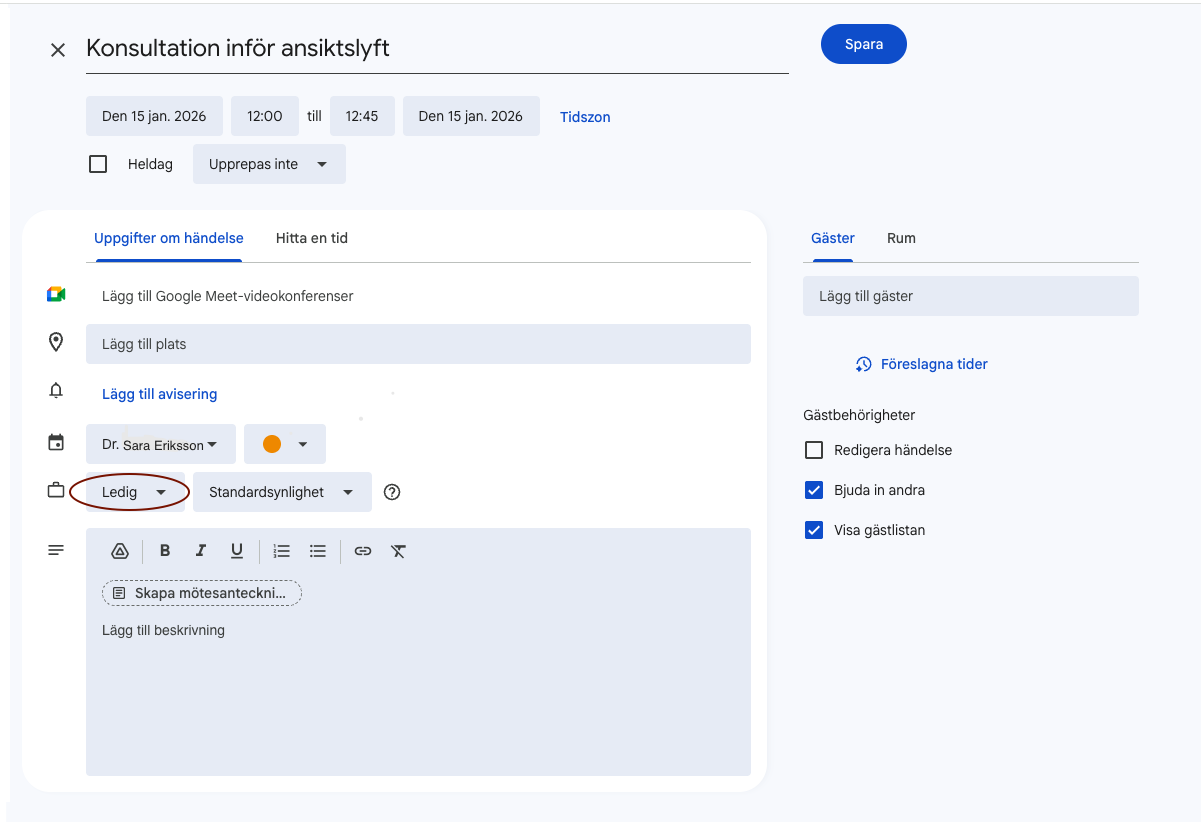
Skapa ett nytt kalender-event på önskad tid.
-
Ge eventet ett tydligt namn, t.ex.:
-
Dr. Sara – Konsultation
-
Psykologbesök
-
-
Se till att eventet är markerat som:
Ledig (Free) – inte Upptagen (Busy)
Detta är avgörande – endast tider markerade som Ledig visas för patienter.
Felsökning: Jag kan inte välja rätt behörighet
Om du inte kan välja “Göra ändringar och hantera delning” (eller om valet automatiskt ändras tillbaka), beror det nästan alltid på organisationens IT-inställningar.
Varför händer detta?
-
Ni använder Google Workspace (företagskonto)
-
Er IT-administratör har begränsat hur kalendrar får delas externt
Lösning
Kontakta er IT-administratör och be dem uppdatera inställningarna i Google Workspace.
Du kan skicka detta meddelande till dem:
Jag behöver dela en Google Kalender med ett externt bokningssystem och ge behörigheten
“Göra ändringar och hantera delning”.
Kan ni tillåta extern delning med full behörighet för både primära och sekundära kalendrar?
När IT-inställningen är uppdaterad kan du gå tillbaka och slutföra Steg 2 ovan. Detta är en engångsinställning.
Support
Om något känns oklart, om integrationen inte fungerar eller om ni fastnar i något steg – hör av er till oss.
Vi hjälper gärna till med felsökning och tips.
Maila oss på support@varden.se eller skicka in ett supportärende så återkommer vi så snabbt vi kan.